micachanに聞かれたことを説明するブログ
ラベル GoogleDocs の投稿を表示しています。 すべての投稿を表示★
ラベル GoogleDocs の投稿を表示しています。 すべての投稿を表示

2011年1月18日火曜日

Googleドキュメント:動画のアップロード&再生


最近、Googleドキュメントを開くたびにこれ↓がでます。
GDocs_mov1

Google先生がそんなに言うなら、ということでやってみました。

すっきりしたYouTubeという感じです。
公開設定にしておけばリンクを連絡するだけで共有できます。
試しに上の動画で使った動画のリンクを貼っておきます。クリックするとGoogleドキュメントサイトが表示されて再生やダウンロードができます。

https://docs.google.com/leaf?id=0B8A33xE40K0pY2MyZDlkZTEtNDNiNy00NjlhLTlmY2ItZWUzNjAyYjYxNmFl&hl=ja

動画形式などの詳細は以下↓
http://docs.google.com/support/bin/answer.py?answer=1047043&hl=ja

便利ですが、Googleドキュメントの無料上限容量は1GBなのでHD動画なんてアップロードした日には、すぐに上限になってしまいますね。

2010年11月8日月曜日

Googleドキュメント:フォームの作り方と使い方


フォームとはアンケートなどによくある入力画面を作る機能です。
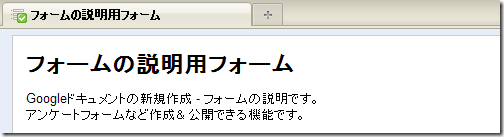
以下がGoogleドキュメントのフォームで作ったフォームです。
2012/4/21 追記
最後に動画を追加しました。


入力した内容はこちらのドキュメントに記録されます。
https://docs.google.com/spreadsheet/ccc?key=0AsA33xE40K0pdHpvUFhjZFVkWW1sVUtVdjVzOW5YZVE&usp=sharing


作ってみよう
  1. Googleドキュメントの[新規作成]→[フォーム]を選択します。
    gdocsform1
  2. こんな画面が表示れるので無題フォーム欄と説明文欄を入力します。
    gdocsform2
    こんなふうに入力すると
    gdocsform3 こんなふうに表示されます。
    gdocsform4
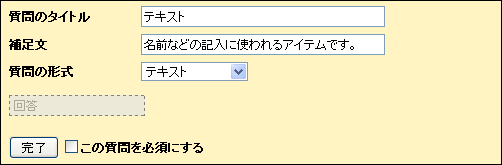
  3. フォームの項目を作っていきます。まずは最初から勝手にできている項目に以下のように追加してみます。
    gdocsform5表示はこうなります。
    gdocsform6

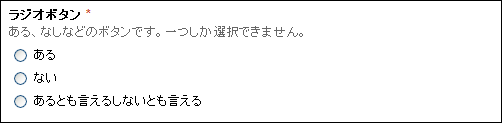
  4. テキスト以外には以下の要素があります。
    gdocsform7
    • 段落テキスト
      gdocsform7-1
    • ラジオボタン
      gdocsform7-2
    • チェックボックス
      gdocsform7-3
    • リストから選択
      gdocsform7-4
    • スケール gdocsform7-5
    • グリッド
      gdocsform7-6 
  5. 完了ボタンを押すと項目が作成され、その下の”公開されたフォームをここから表示できます”をクリックするとブラウザでフォームを確認することができます。
    gdocsform8
  6. 定期的に保存をクリックしましょう。
    gdocsform9 

使ってみよう
メールに添付したり
gdocsform10
Webページとして公開したり
(”公開されたフォームをここから表示できます”が公開URLです。)
https://spreadsheets.google.com/viewform?formkey=dDBoaVVhRTVyRnRZUHhIRXQ5Z1l4Nnc6MQ
gdocsform8

ブログに埋め込んだり(この投稿の最初に埋め込んであります。)
gdocsform11
などの使い方があります。

入力された結果はどこに?
Googleドキュメントのスプレッドシートとして順次追加されていきます。
gdocsform12 開いてみると入力された内容が順次追加されていきます。
gdocsform13

フォームの編集は?
フォームのスプレッドシートを開いてメニューの[フォーム]→[フォームを編集]で作成画面が表示されます。
gdocsform14

以上です。
2012/4/21 追記


2010年10月26日火曜日

Googleドキュメントにあるファイルのプレビュー


一覧とプレビューの切り替えが可能です。

まずは動画です。


以下、図説です(というほどのものでもないですが)。

横線4本ボタンの横の□4つボタンを押すと…
docs_preview1

プレビュー表示になります。
docs_preview2

それだけです。

2010年10月25日月曜日

Google ドキュメントにあるファイルの一括ダウンロード


図は、InternetExplorerやFirefox、Chromeなどブラウザーにより若干異なる場合があります。

ファイル単位でまとめて選択

* フォルダ単位の選択は下にあります。
まずは動画です。


以下、図説です。

  1. ダウンロードしたいファイルのあるフォルダをクリックします。
    docs_export1

  2. 全て選択する場合:[表示中のすべてを選択]を選択
    docs_export2 
    全ファイルが選択されます。
    docs_export3 
  3. [その他の操作]→[エクスポート]を選択
    docs_export4 
  4. ダウンロードボタンをクリックします。
    docs_export5
    圧縮が始まります。しばらく待ちます。
    docs_export6
  5. 自動的にファイル保存ダイアログが表示されるはずですが、表示されない場合は[ここをクリック]をクリック
    docs_export7
  6. [ファイルを保存する]をチェックして[OK]をクリック
    docs_export8

  7. 保存先を選択して保存します。
    docs_export9


フォルダ単位でまとめてダウンロード

まずは動画です。


以下、図説です。

  1. ダウンロードしたいフォルダの1階層上のフォルダを選択します。
    図では、Appsフォルダをダウンロードするためにマイフォルダを選択しています。
    docs_export_f1

  2. [その他の操作]を選択します。
    docs_export_f2
    以降はファイル単位の手順4~と同じです。


以上です。