micachanに聞かれたことを説明するブログ
ラベル IS06 の投稿を表示しています。 すべての投稿を表示

2012年2月12日日曜日

IS06:Lookout

 
SIRIUS α IS06にセキュリティアプリLookoutの無償版を入れてみました。有償版にするとリモートロックなどができるようになるようです。以下にインストール途中に表示された無料版とプレミアム版の比較表を載せておきます。

lookoutcomp


インストールと初期設定

Androidマーケットからインストールします。
lookoutinst1


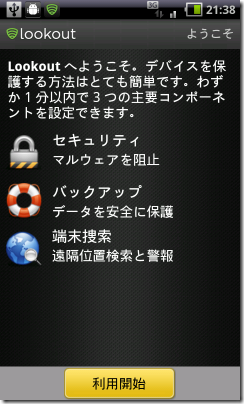
インストール完了→ようこそ→利用開始をタップ。
lookoutinst2

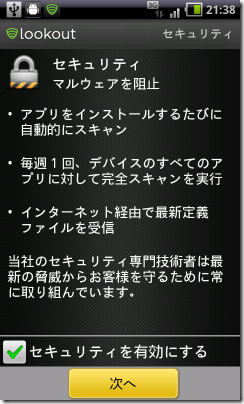
セキュリティの説明→次へをタップ。
lookoutinst3

バックアップの説明→次へをタップ。
 lookoutinst4

端末捜索の説明→新規ユーザーをタップ。
 lookoutinst5

メールアドレスとパスワードを入力→Lookoutを起動をタップ。
lookoutinst6

プレミアム版アップグレードのお誘い表示
→まずは無償版を利用するので登録しないをタップ。
lookout1

無料/有料の比較表表示→完了をタップ。
lookout2

これでインストールと初期設定は完了です。


スキャン

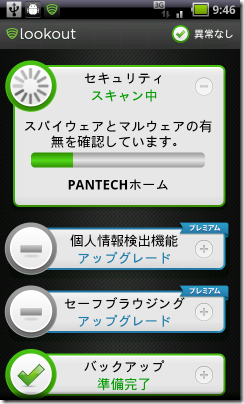
スキャン画面です。
lookout3

lookout4

何も見つからなかったようです。良かったです。


Web

Webサイト
https://www.mylookout.com/jp/

lookoutweb

バックアップや端末捜索も問題無くできました。


一日使ってみましたが、何も気にならなかったので、しばらく使ってみることにします。

2011年10月16日日曜日

IS06:Bluetooth接続

SIRIUS α IS06のBluetooth機器の接続です。

Bluetoothヘッドホンにしようかと思ったんですが、コンパクトなのがいい時やしっかりしたヘッドホンで聴きたい時もあるので、Bluetoothのレシーバーにしました。
これ↓です。
http://www.pro.logitec.co.jp/pro/g/gLBT-MPAR120/
DSC01185

手順というほどでもないですが、手順です。

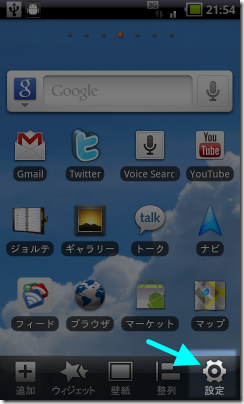
  1. 設定
    bt1
  2. システム
    bt2
  3. 無線とネットワーク
    bt3
  4. Bluetooth設定
     bt4
  5. Bluetoothにチェック
    端末(今回はLBT-AR120)のスキャンが始まるので、端末側のペアリングをONにする(LBT-AR120の場合は、電源ボタンをながーく押す)
    bt6
  6. 端末が接続されて完了
    bt7

以降は、BluetoothがONになっていて、端末の電源が入っていると自動的に接続します。

以上です。

2011年2月3日木曜日

Android Market:ウェブ版を使ってみました。


Android MarketのWeb版が公開されたので使ってみました。

まずは動画です。

WebでOKしてからIS06が反応するまで、あっという間です。ちょっと恐いくらいです。
動画だけで十分な気もしますが一応手順です。

  1. まずはAndroid MarketのWebサイトに行きます。
    https://market.android.com/

  2. 右上のログインをクリックします。
    androidmarket2
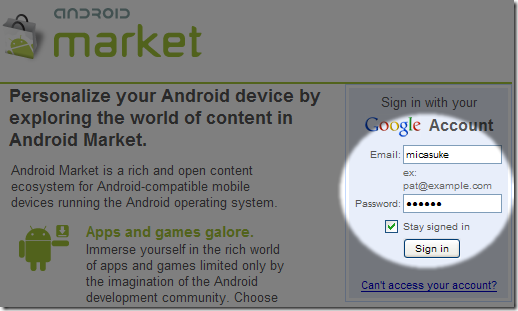
  3. 英語です。Googleアカウントを入力してSign in。このアカウントと同じアカウントでログインしているAndroid端末(私の場合はIS06)にインストールされます。
    androidmarket3
  4. ゲーム、コミック...いろいろなカテゴリがありますが、今回は検索でテトリスと入力してみます。
    androidmarket4
  5. 日本語でテトリスと入力してもtetrisが反応します。Googleさんに死角はありません。有料版は価格が表示されるみたいです。価格ではなくINSTALLと書いてあるのは多分無料だと思うので、Classic Tetrisをクリックして詳細を見てみます。
    androidmarket5
  6. 一通り説明を読んでINSTALLをクリックします。
    androidmarket6
  7. IS06にインストするよ、と出てくるので、INSTALLをクリックします。
    androidmarket7
  8. すぐダウンロードするからねーみたいなことが書いてあるのでOKをクリックします。
    androidmarket8
  9. 後は動画を見てもらえばわかりますが、めっちゃ早いです。
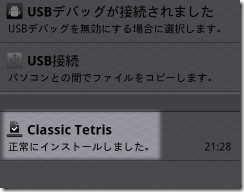
    IS06を見てみると...既にインストールマークがでています。
    androidmarketis061
    詳細を見てみると...インストールされています。
    androidmarketis062
    タップしてみると...もう遊べます。
    androidmarketis063

以上です。

動画をみてもらうとわかりますが、タップでテトリスは難しいです。

2011年1月24日月曜日

IS06:WYSE PocketCloud

SIRIUS α IS06を使ったWYSEさんのPocketCloud操作です。

IS06からWindows操作...閲覧くらいならなんとかなりますが、編集や書き込みはちょっと厳しいです。


アプリ

WYSE PocketCloudは、Androidマーケットから入手できます。
* PocketCloudは無料ですが、 PocketCloud Proは有料です。
PocketCloud

Windows側のソフトは、Wyseさんのウェブサイトからダウンロードできます。
http://www.wyse.com/serviceandsupport/support/dlOraFW.asp?which=106&model=Wyse%20PocketCloud%28Software%20Downloads%29

それぞれ、iPhone版やMAC版もあります。


接続

Googleアカウントで接続できます。IS06とPCのどちらにも同じGoogleアカウントを使用していればPocketCloudを起動すると、自動的に認識してくれます。


えーと...インストールも書きます?

IS06:ウェブ閲覧、ブラウジング


ブラウジングの動画を投稿してなかったことに気付きました。ということで、このブログのjQueryを使った投稿をIS06で見てみました。

表示したのは以下の2つです。

jQueryプラグインのtablesorter(一覧表)とlightpop(動画まとめ)を使っているのですが、どちらも問題なく表示できています。lightpopはYouTubeを表示させていますが問題ありません。

えーと…今のところブラウジングで困ったことは何もないので、今回はこれだけです。

2011年1月16日日曜日

IS06:Google Gogglesに数独を解いてもらった


SIRIUS αを使ったというだけですが...
Google Gogglesが数独を解けるようになった、という動画を見たので試しにやってみました。

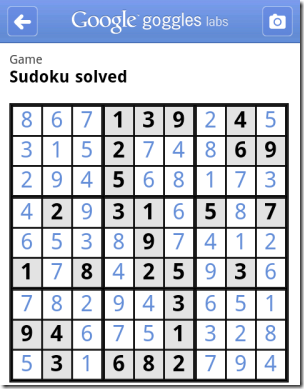
ネタかと思ったら本当に解いてます。疑り深いので答え合わせをしてみました。
is06_goggles1 is06_goggles2

完全に一致!
次はきっとクロスワードパズルを解いてくれると思います。

Google先生のネタかと思ってしまった動画は以下です。疑ってすみませんでした。

ビデオの数独は以下のサイトを利用して作りました。多謝。
http://karetta.jp/book/EveryonePuzzleCreator

2011年1月15日土曜日

IS06:動画まとめ


au SIRIUS α IS06 の動画まとめです。
バラバラと投稿していたのでまとめておきます。

  1. アイコンをクリック→動画再生です。。
  2. ブラウザアイコンのみコピー&貼り付け動画です。
  3. 上部・・・・・・と上側のアイコンのみです。
    (下側の通話~メニューの4アイコンの動画はありません。 )
  • 2011/1/16 goggles追加
  • 2011/1/24 ブラウジング追加
  • 2011/1/25 WYSE PocketCloud追加

javascript、cssは以下のサイトを参考にさせていただきました。多謝。
lightbox風動画再生:dogmap.jp : jQuery.lightpop.js
マウスオーバー:WebDesignerWall : Advanced CSS Menu

詳細は、以下の投稿を参照ください。

IS06:iWnn IME/Androidキーボード入力方法の切り替え アイコン無し
IS06:とりあえずまとめ
IS06:コピー&貼り付け
IS06:音声認識
IS06:Google Gogglesに数独を解いてもらった
IS06:ウェブ閲覧、ブラウジング
IS06:WYSE PocketCloud

2011年1月13日木曜日

IS06:音声認識


IS06音声認識メモです。

まずは動画から

Google検索には計算機能があります。ということは、5+2*2といった式をしゃべると...計算結果を表示してくれました。スマートフォンに向かってしゃべると答えが表示されるわけですから、なんか笑えるくらいすごいです。

手順というほどでもないですが、以下手順です。

  1. とにかくマイクボタンをタッチします。
    検索でもマイクボタン
    is06_sprec1 
    メールでもマイクボタン
    is06_sprec2
    twitterでもマイクボタン
    is06_sprec3
    とにかくマイクボタンをタッチ!
    ***
    iWnn IMEではマイクボタンは表示されません。多分、Androidキーボードの時しかマイクボタンは表示されないと思います。キーボードの切り替えは以前の投稿を参照してください。
  2. マイクボタンをタッチすると、間髪いれずに「お話しください」と表示されるので、話します。とにかく話します。長く話しても大丈夫です。
    is06_sprec4
  3. 話が切れると、勝手に変換処理が開始されます。
    is06_sprec5
  4. 正直、驚くような精度で変換してくれます。
    is06_sprec6 


早口や高い声だと認識精度が落ちる気がします。普通のトーンで落ち着いて話せばかなりの精度で変換してくれます。

ついでに、ギャラリーとスピードテストもIS06:とりあえずまとめに追加しておきました。