micachanに聞かれたことを説明するブログ
ラベル Excel の投稿を表示しています。 すべての投稿を表示★
ラベル Excel の投稿を表示しています。 すべての投稿を表示

2019年10月26日土曜日

Excel : 挿入した画像が正常に表示されずギザギザになってしまう現象の対応方法

ExcelやWordなどのOfficeソフトで、画像を挿入するとギザギザになってしまい正常に表示されなくなる現象の対応方法です。
図↓のようになってしまう現象の解消方法です。


動画です。


図説です。
  • 何の画像かよくわからないギザギザな画像となってしまった場合、


  • メニュー → ファイル


  • オプション


  • 詳細設定 → 表示の
    ハードウェア グラフィック アクセラレータを無効にする
    をチェック


  • 同じ画像を挿入すると...正常に画像が挿入されました。


ハードウェア グラフィック アクセラレータとは、
ソフトだけでは時間がかかる処理をグラボなどのハードに任せてしまおう、というオプションだと思うのですが、CADやCG用のPCなどとは違い、一般向PCなどでは、任せられても困るわ!というハードもあり、有効にすると正常に処理ができなくなってしまう場合があるのではないかなーと思っています。

Wikipediaのリンクを貼っておきます。

グラフィックアクセラレータ
ハードウェアアクセラレーション


2015年8月3日月曜日

Excel2013 : 未入力セルの背景色を変える手順


登録用のシートなどで、必須項目をわかりやすくするために未入力状態→セルの背景色有り、入力→背景色無しとする手順です。
条件付き書式を使います。

まずは動画です。


図説です。

  1. 【ホーム】 → 【条件付き書式】 → 【新しいルール】
    excelcellclr1
  2. 【指定の値を含むセルだけを書式設定】
    →【セルの値】 を 【次の値に等しい】 とし、値を 【=””】 (※ =”” は未入力のこと)
    →書式
    excelcellclr2
  3. 今回は未入力(=””)の背景色を変更
    →【塗りつぶし】 → 色を選択 → 【OK】
    excelcellclr3
  4. プレビューが指定した背景色になっているのを確認してOK
    excelcellclr4
  5. 以下の例では、
    未入力(名、URL) → 背景色有り
    入力(姓、ブログ) → 背景色無し
    となります。
    excelcellclr5


以上です。

2015年2月11日水曜日

Excel2013 : マクロの記録コマンドの表示手順


Excel2013の初期状態ではマクロの記録や編集コマンドが表示されていません。マクロ関連のコマンドがある開発というタブの表示手順です。

まずは動画です。


図説です。

  1. ファイル をクリック
    excel2013macro1
  2. オプション をクリック
    excel2013macro2
  3. リボンのユーザー設定 → メインタブの開発にチェック → OK
    excel2013macro3
  4. 開発タブが表示され、マクロ関連のコマンドも表示されました。
    excel2013macro4

以上です。

2015年2月4日水曜日

Excel2013 : アドインをオフにする手順


Excelの起動画面をぼーと見ていたら、アドインの読み込みに時間がかかっていたので、アドインをオフにした手順です。
サクッと起動するようになりました。
オフにしたアドインは、Send to Bluetoothです。サクッと起動するようになったので多分これが原因だったと思います。

動画です。

図説です。

  1. ファイルを選択
    excel-sendBluetooth1
  2. アドイン→管理 : COMアドイン→設定
    excel-sendBluetooth2
  3. Send to Bluetooth のチェックを外す → OK
    excel-sendBluetooth3

以上です。

2015年1月27日火曜日

EXCEL2013 : 写真や図形をまとめて選択


写真や図形をマウスで一括選択する手順です。

動画です。


図説です。

  1. 検索と選択 → オブジェクトの選択
    excelselobj1
  2. マウスで全体を囲むように選択。
    excelselobj2
  3. まとめて選択されます。
    excelselobj3

以上です。

2014年3月22日土曜日

Excel : ファイルにパスワードを設定する手順


エクセルファイルを開くときにパスワードを要求するように設定する手順です。Excel2010の手順です。

まずは動画です。

図説です。

  1. [ファイル]→[情報]→[ブックの保護]→[パスワードを使用して暗号化]
    excelpass1
  2. パスワードを入力
    excelpass2
  3. 確認のため、もう一度入力
    excelpass3
  4. 保存
    excelpass4
  5. 開きなおすとパスワードを要求されます。
    excelpass5


パスワードを解除するには、パスワード設定欄を空にします。
excelnopass
せっかくなので動画です。

以上です。

2014年1月31日金曜日

Excel2007 :式が表示されたままになった時の戻し方


Excelで式がそのまま表示されてしまう時の戻し方です。
セルの書式を数値にするのですが、それだけでは変わらなかったりするのでまずは動画です。

図説です。

  • E列に式が入力されているとします。
    excel1
  • E列のセルを編集しようと一度でも入力状態にしてしまうと…もう式の値を表示させることができなくなります。もう戻りません。
    excel2
  • セルの書式設定でE列の表示形式を見てみると文字列になっています。
    excel3
  • 表示形式を数値に変更してみます。
    excel4
  • 数値にしただけで戻った気がしたのですが、何度やってもそれだけでは戻らなかったので一旦入力状態にして何も入力せずにEnterキーを押してみます。
    excel5
  • 戻りました。次からは式を修正しても値が表示されるようになります。
    excel6

以上です。

2013年8月28日水曜日

Excel : 式の値が更新されなくなった時の対応方法

セルの値を変更しても計算式の入っているセルの値が変わらないことがあります。初めて出会ったときはビビりました。計算方法を手動にするとおこります。

まずはExcel2007の動画です。2010もほとんど一緒です。2003は一番下に書きました。

この機能は、膨大な計算式があると値を入れるたびに計算時間がかかってしまうことへの対策のようです。

図説です。

  • 手動/自動の確認
    - 数式→計算方法の設定→自動 or 手動
    - 一番下に再計算という表示があるかどうか
    Excel2007-1
  • Excel2007 : 左上のOfficeボタン→Excelのオプション
    Excel2007-2
    Excel2010 : ファイル→オプション
    Excel2010_option

    数式→計算方法の設定→自動or手動
     Excel2007-3

参考のExcel2003の動画です。

[ツール]→[オプション]
excel2003-1
[計算方法]→[手動] or [自動]
excel2003-2

2003ではオプション以外での設定は見つけられませんでした。

2011年11月6日日曜日

Excel:非表示になったスクロールバーとシート見出しの表示

こんな↓Excelファイルをもらってしまった時に、再表示する手順です。

scrolls1


まずは動画です。


図説です。

  1. [ファイル]→[オプション]を選択
    scrolls2
  2. [詳細設定]→[水平スクロールバーを表示する]をチェック
    →[垂直スクロールバーを表示する]をチェック
    →[シート見出しを表示する]をチェック
    scrolls3 
  3. 表示されました。
    scrolls4

以上です。

2011年5月29日日曜日

Excel:入力値によってセルの色を変える方法2


入力された値や文字によって、入力セルとは異なるセルの背景色を変更する方法です。
参考→値を入力したセルの背景色を変える
Office2010の操作ですが、2007も2003もほとんど一緒です。

操作手順

まずは動画です。


図説です。

  1. 色を変えたいセルを選択
    excel_fromat2-0
  2. [ホーム]→[条件付き書式]→[ルールの管理]を選択
    Office2003では、[書式] → [条件付き書式]
    excel_fromat2-1
  3. [新規ルール]を選択
    excel_fromat2-2
  4. [数式を使用して、書式設定するセルを決定]→[次の数式~]
    ここでは、隣のセル(G2)が空の場合(=G2=””)という数式を設定
    →[書式]
    excel_fromat2-3
  5. [塗りつぶし]→[色を指定]→[ダイアログが消えるまでOK]
    excel_fromat2-4
  6. H列のセルは、G列に値がないと背景色がつくようになりました。
    excel_fromat2-5


以上です。

Excel:入力値によってセルの色を変える方法1


入力された値や文字によって、値を入力したセルの背景色を変更する方法です。
参考→値を入力したセルとは異なるセルの背景色を変える
Office2010の操作ですが、2007も2003もほとんど一緒です。

操作手順


図説です。

  1. 色を変えたいセルを選択
    excel_fromat1-1
  2. [ホーム]→[条件付き書式]→[ルールの管理]を選択
    Office2003では、[書式] → [条件付き書式]
    excel_fromat1-1
  3. [新規ルール]を選択
    excel_fromat1-2
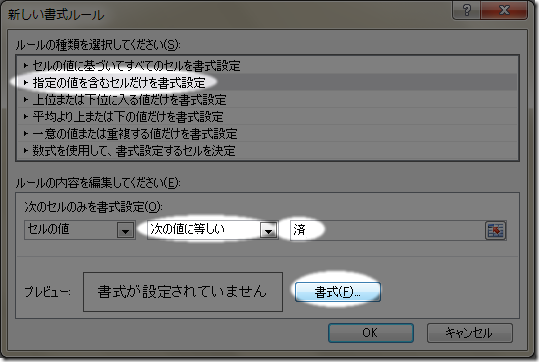
  4. [指定の値を含むセルだけを書式設定]→[次の値に等しい]→文字列を入力(ここでは済と入力)
    →[書式]
    excel_fromat1-3
  5. [塗りつぶし]]→[色を指定]→[ダイアログが消えるまでOK]
    excel_fromat1-4 
  6. 入力された文字により背景色が変わります。
    複数のルールを重ねることができます。図は2つのルールを作成してあります。
    excel_fromat1-5


以上です。