micachanに聞かれたことを説明するブログ
ラベル Windows10 の投稿を表示しています。 すべての投稿を表示★
ラベル Windows10 の投稿を表示しています。 すべての投稿を表示

2023年12月16日土曜日

Windows10/11:起動時に表示される PCのセットアップを完了しましょう を表示しない手順

Windows10/11を起動すると時々、

PCのセットアップを完了しましょう

と表示されることがあります。

Windows11の場合


Windows10の場合


どちらのOSでも選択できるのは、

  • 3日後に通知する
  • 続行

の二択です。
もう通知しない、という選択はここにはありません。この画面を表示しないようにするMicrosoftさんの公式手順は以下を参照ください。
Microsoftさんのサイト:デバイスのセットアップに関する通知をオフにする

動画:Win11


動画:Win10


図説:Win11

  • Winアイコン→歯車アイコン(設定)


  • システム→通知


  • 追加の設定


  • Windowsを最大限に~ のチェックを外す


図説:Win10

  • Winアイコン→歯車アイコン(設定)


  • システム


  • 通知とアクション → Windowsを最大限に~ のチェックを外す


以上です。


amazon:セットアップ:すべて
amazon:セットアップ:本
amazon:邪魔

2022年2月3日木曜日

Windows10:Web会議でマイクのミュートが解除できない時に確認してみる設定

普段、Google Meetを利用してWeb会議をしていますが、新PCなどでマイクアイコンに!が付き、何度クリックしても、Meetの設定を変更してもミュートが解除できない時があります。


焦ります。

そんな時に、

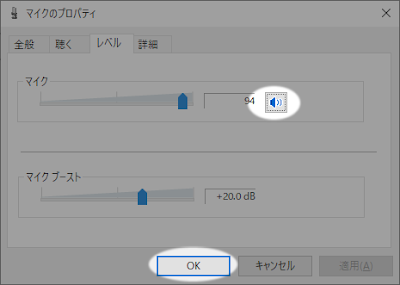
サウンドの設定→入力→デバイスのプロパティ→追加のデバイスのプロパティ→レベル→マイクのミュート

を確認するとミュートがオンになっている場合があります。ここのミュートをオフにするとマイクがオンオフできるようになることがあります。


この設定までたどり着く手順です。

動画


図説

  • タスクバーのスピーカーアイコンを右クリック
    → サウンドの設定を開く を選択


  • 入力 の デバイスのプロパティ を選択


  • 追加のデバイスのプロパティ を選択


  • レベルタブ → マイクがミュート になっている場合は、


    クリックしてミュートを解除 → OK


    以上よりミュートが解除できるようになることがあります。


以上です。


2021年4月26日月曜日

Windows10:デスクトップ アイコンを非表示にする手順

デスクトップに表示されているアイコンをすべて非表示にする手順です。
デスクトップを、左側の状態から右側の状態にする手順です。

ビデオ会議で全画面共有をするときなどに、
  • デスクトップの散らかり具合を見られたくない
  • 見られると気まずい雰囲気になるフォルダなどがある
ときなどに知っておくと慌てない手順です。


動画


図説

  • デスクトップの何もないところで右クリック
    → 表示
    → デスクトップアイコンの表示


    デスクトップの状態が、左側から右側になります。


  • 表示させる時も同じ手順です。
    デスクトップの何もないところで右クリック
    → 表示
    → デスクトップアイコンの表示


    こうなります↓


以上です。


2020年12月29日火曜日

Windows10 : スピーカーやイヤホンから自分の声を聞こえなくする手順

前回のマイクが反応しない時の対応方法に続いてマイクのトラブルです。

話している自分の声がスピーカーやイヤホンから聞こえる状態になっているときがあります。

焦ります。

ということで話している自分の声を自分のスピーカーから聞こえないようにする手順です。


動画


図説

  • Winアイコン → 設定


  • システム


  • サウンド → 入力 → デバイスのプロパティ


  • 追加のデバイスのプロパティ


  • このデバイスを聴く → オフ


以上です。


2020年12月27日日曜日

Windows10 : マイクが反応しなくなった時に確認する設定

マイクが反応しない!?とウェブ会議寸前に慌てて聞かれることが稀によくあります。

焦ります。

いろいろな原因がありますが、何回かマイクへのアクセス許可がなぜかオフになっていたことがあります。ということでマイクへのアクセス許可をオンにする手順です。


動画


図説

  • 最初にマイクが有効かどうかをチェック

    Winアイコン → 設定 → システム → サウンド → マイクのテスト


    マイクに話かけて、音量バーが動くかどうかをチェック


  • 音量バーが動かない → アクセス許可がオフの可能性が高い → マイクへのアクセスを確認

    Winアイコン → 設定 → プライバシー


  • アプリがマイクにアクセスできるようにする → オン
    ※
    グレー表示になっていてオンにできない → 変更


  • このデバイスのマイクへのアクセス → オン


  • アプリがマイクにアクセスできるようにする → オン


  • もう一度
    Winアイコン → 設定 → システム → サウンド → マイクのテスト
    と進み、音量バーが動いていればOK


2020年11月24日火曜日

Windows10 : 半角/全角キーを押すと ` が入力され半角/全角の切替ができなくなった時の対応手順

突然、本当に突然、半角/全角キーを押すと

`

が入力され、あれ?と思って何度も押すと

`````

となり、あーこれは英語キーボードになっちゃったかなー、と思い、@キーを押して、

[[[[[

が入力されるのを見て英語キーボードになったことを確信することが稀によくあります。


ほとんどのケースは再起動で復旧すると思いますが、それでも復旧しない時に試してみる手順です。

まずは動画です。


図説です。

  • スタート(Winアイコン) → 設定(歯車アイコン)


  • 時刻と言語


  • 言語 → 日本語 → オプション


  • レイアウトを変更する


  • 英語キーボード(101/102キー) 
        ↓
    日本語キーボード(106/109キー)


              ↓


    OK → 再起動 → 半角/全角キーの挙動を確認


以上です。


2020年8月22日土曜日

Windows10 : VCRUNTIME140.dllが見つからずに起動できなかったのでdllをインストールする手順

PC初期化後、いつもお世話になっているXMedia Recodeを起動しようとしたところ、

VCRUNTIME140.dllが見つからないため、コードの実行を続行できません。
プログラムを再インストールすると、この問題が解決する可能性があります。


と言われて起動しなくなっていました。
VCRUNTIMEはいろいろなソフトで利用されているので、すぐにインストールすることにします。


Microsoftさん公式のダウンロードサイト

https://www.microsoft.com/ja-jp/download/details.aspx?id=48145


動画です。


図説です。

  1. Microsoftさんの公式サイト
    https://www.microsoft.com/ja-jp/download/details.aspx?id=48145


  2. 該当するexeをチェック
    (私のPCは64bitなので、x64を選択)


  3. ダウンロードしたexeを起動し、ライセンス条項をよく読み、インストールを選択


    インストール中


  4. 完了表示 → 閉じる


  5. 起動しなかったソフトを再度起動...


    無事に起動しました。


以上です。


2020年8月16日日曜日

Windows10 : Win更新が0x8024a105エラーで更新できなくなってしまった場合に解消できるかもしれない手順

更新できなくなっていたPCがありました。
エラー番号:0x8024a105


トラブルシューティングなどいろいろ試したところ、MSさんのサポート手順で解消できたので、手順を貼っておきます。


MSさんサポートサイト

高度な手順 → ソフトウェア配布フォルダーの名前を変更する
https://support.microsoft.com/ja-jp/help/4089834/windows-10-troubleshoot-problems-updating


手順概要

Win更新関連のフォルダを削除(名前を変更)し、更新の残骸に影響されない更新環境を作りエラーを解消する、ということだと思います。


動画です。


図説です。

  1. 更新サービスや更新データ保存フォルダの名前を変更するために、管理者権限にてコマンドプロンプトを実行します。

    Winアイコン
    → Windowsシステムツール
    → コマンドプロンプトを右クリック
    → その他
    → 管理者として実行


  2. コマンドプロンプトを管理者として実行するといろいろできてしまうため、本当にいいの?と確認されます。
    進むしかないので、はい を選択します。


  3. MSさん公式の手順を実行します。
    動画はコピペで実行しましたが、メモ帳にコピペしてbatファイルを作って実行でも良いと思います。
    ※
    catroot2フォルダの名前変更がアクセス拒否でエラーとなりました。
    結果として今回のエラーにはcatroot2は影響なかったらしくエラーがあっても更新できるようになりました。


    各コマンドの概略です。
    net stop bits
    → Win更新が利用しているファイル送受信サービス停止

    net stop wuauserv
    → Win更新関連サービス停止

    ren %systemroot%\softwaredistribution softwaredistribution.bak
    → Win更新関連情報保存フォルダの名前変更

    ren %systemroot%\system32\catroot2 catroot2.bak
    → Win更新関連署名保存フォルダの名前変更

    net start bits
    → Win更新が利用しているファイル送受信サービス再開

    net start wuauserv
    → Win更新関連サービス開始


  4. 再度更新 → 正常に更新できました。


以上です。