micachanに聞かれたことを説明するブログ
ラベル Gmail の投稿を表示しています。 すべての投稿を表示★
ラベル Gmail の投稿を表示しています。 すべての投稿を表示

2022年1月15日土曜日

Gmail:本文のリンクをクリックすると表示されるURLを確認する方法

毎日受け取るメールの中には、リンクをクリックすると本文に表示されていたURLとは異なるURLが開く場合があります。
これは、

  1. リンクの表示を日本語にしてわかりやすくする
  2. リンクにビーコンが埋め込んであることを知られたくない
  3. リンクは悪意のあるサイトだからそのままだとクリックされないから表示される文字は大手サイトにしておく

などなどいろいろな理由があると思います。
少しでも怪しいと思ったメールの時は、リンクを開く前に本当のリンク先を確認してみてください。

※
wではなくvを2つつなげたwww.vvindowsupdate.comというドメインが登録されて話題になったことがあります。
https://www.itmedia.co.jp/enterprise/articles/0707/26/news085.html

最近では各国語ドメインの増加によりホモグラフ攻撃もあるため、人間が文字だけで判別することは限界なのかもしれません。
https://ja.wikipedia.org/wiki/%E3%83%9B%E3%83%A2%E3%82%B0%E3%83%A9%E3%83%95%E6%94%BB%E6%92%83


動画です。


図説です。

  • 本文のリンクにマウスカーソルを重ねると、左下にクリックした時のURLが表示されます。


    大雑把な見方は、
    • 表示されている文字と一致→多分大丈夫
    • 前半は同じだが?以降の文字がめちゃ長い→Webビーコン付き
    • 表示は大手サイトだが右下は全然違うURL→怪しい
    です。
 
 
参考:Gmailでの表示とリンク先が異なるメールの作成手順です。
  • 新規メール作成画面下側の リンクを挿入 アイコンを選択


  • 表示するテキスト:見た目の文字列
    リンク先に指定するURL:実際のリンク


  • メール本文に、見た目の文字列と実際のURLが異なるリンクが作成されました。


以上です。


2020年3月25日水曜日

Gmail:指定した期間しか読めないメールの作成手順


「このメールは自動的に消滅します。」

というわけではないですが、Gmailの情報保護モードという機能を使うと、閲覧できる期限を指定してメールを送信することができます。
(転送やコピー、印刷もできなくなります。)

ということで、情報保護モードでのメール送信手順です。


まずは動画です。


図説です。

  • メール作成時に鍵と時計のアイコンをクリック


  • 情報保護モード表示


  • 有効期限選択


  • パスコードの要不要選択


受信側
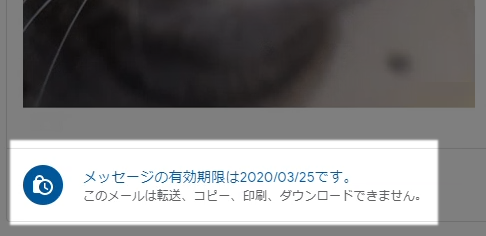
  • メールを開くと、閲覧できる期限やコピーができないなどの制限が表示されます。


期限より前にメールを読めなくする
  • 送信済みトレイから送信メールを開き、アクセス権を取り消すを選択


受信側はアクセスが取り消されたため、
  • 有効期限切れと表示され、メールを読むことができなくなります。


以上です。


2017年10月24日火曜日

Gmail:未読メールを受信トレイの先頭にする手順

未読メールを受信トレイの先頭に並べる手順です。
未読メールが既読メールに埋もれてしまう時期などに便利です。
こういうことです↓


動画です。


図説です。
  1. デフォルトでは以下のように未読/既読が混在しています。


  2. 歯車アイコン→設定


  3. 受信トレイタブ→受信トレイの種類:未読メールを先頭


  4. 変更を保存


  5. 未読が先頭になりました。
以上です。