micachanに聞かれたことを説明するブログ
ラベル InternetExplorer の投稿を表示しています。 すべての投稿を表示★
ラベル InternetExplorer の投稿を表示しています。 すべての投稿を表示

2019年9月28日土曜日

Windows : Win10にIEの更新プログラムを手動で適用する手順

IEにかなり危なそうな脆弱性(CVE-2019-1367)が見つかったそうです。

TechCrunch
https://jp.techcrunch.com/2019/09/25/2019-09-24-microsoft-emergency-patch-windows/
IPA
https://www.ipa.go.jp/security/ciadr/vul/20190924-ms.html

ということで、手動更新手順です。


動画


図説


PCに適切な更新プログラムを選択するために、まずはWindowsのバージョンを確認します。

Win10バージョン確認
  • スタート→歯車(設定)


  •  システム


  • バージョン


  • システムの種類とエディションとバージョンをチェック


ここから更新プログラムのダウンロードと更新手順です。

更新の適用
  • Microsoftさんの更新サイトを開きます。
    https://portal.msrc.microsoft.com/ja-jp/security-guidance/advisory/CVE-2019-1367


  • プラットフォーム列に先ほどチェックした
    PCのシステムの種類
    エディション
    バージョン
    に該当する行を見つけて、ダウンロード列のSecurity Updateを選択


  • タイトル列から該当する行を見つけてダウンロードを選択


  • windows10.~.msuというリンクをクリック


  • 開くを選択


  • しばらくすると インストールしますか? と聞かれるのではいを選択


  • 数分経つと インストールの完了 が表示されるので、今すぐ再起動を選択して完了です。


2011年2月26日土曜日

InternetExplorer:The requested URL could not be retrieved\(^o^)/


とりあえずメモ。

とある環境のWin7PCにapache2.0入れて、IE8でlocalhostを見ると以下のエラーがでた。

The requested URL could not be retrieved

--------------------------------------------------------------------------------

While trying to retrieve the URL: http://localhost/
The following error was encountered:
Unable to determine IP address from host name for localhost
The dnsserver returned:
Name Error: The domain name does not exist.
This means that:
The cache was not able to resolve the hostname presented in the URL.
Check if the address is correct.
Your cache administrator is root.

127.0.0.1でもダメ。
しかし、同じPCのchrome9、Firefox3.6では正常に表示される。
当然、pingもOK。

とりあえず以下で直った。詳細は確認していない。

  1. メニューの[ツール]→[インターネットオプション]→[接続]タブ→[LANの設定]
    ie1
  2. [設定を自動的に検出する]のチェックを外す。
    ie2 


これで、localhostでも正常に表示されるようになった。DNSサーバが入っている環境なので、そういうことかもしれない→細かく見ることが出来ない環境でもあったので、詳細は調べず。

取り急ぎここまでメモ。

2011年1月14日金曜日

ブラウザ:ホームページ(起動時に表示されるページ)の設定


Internet Explorer(青丸)、Firefox(赤丸)、Chrome(三色丸)それぞれのホームページ(起動した時最初に表示されるページ)設定手順です。青丸→赤丸→三色丸の順に説明していきます。

Internet Explorer(バージョン8)

まずは動画です。

以下、手順です。

  1. ホームページにしたいページを開いておいて[ツール]→[インターネットオプション]をクリックします。
    ie1 
  2. [全般]タブの[現在のページを使用]をクリックします。
    ie2

    以上です。


Firefox(バージョン3.6)

まずは動画です。

以下手順です。

  1. ホームページにしたいページを開いておいて[ツール]→[オプション]をクリックします。
    firefox1
  2. [一般]タブの[現在のページを使用]をクリックします。
    firefox2
    以上です。


Chrome(バージョン9)

まずは動画です。

以下、手順です。

  1. ホームページにしたいページを開いておいて[スパナアイコン]→[オプション]をクリックします。
    chrome1
  2. [基本設定]タブの[現在のページを使用]をクリックします。
    chrome2
    以上です。

2010年10月29日金曜日

Internet Explorerのリンクを新しいタブで開く


Internet Explorerでリンクをクリックすると、Internet Explorerがもうひとつ起動してページを開いてしまうのがイヤな時にタブで開くようにする方法です。

こうなってしまうのを
ie_tab4 
こうする方法です。
ie_tab5 

まずは動画です。

以下、手順です。

  1. [ツール]→[インターネット オプション]を選択します。
    ie_tab1

  2. [全般]→[タブ - 設定]を選択します。 ie_tab2

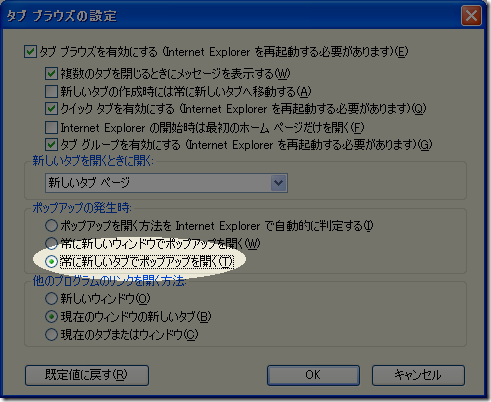
  3. [ポップアップの発生時]→[常に新しいタブでポップアップを開く]にチェックをいれます。
    ie_tab3


以上です。FirefoxやChromeも必要ですか?