micachanに聞かれたことを説明するブログ

2014年4月27日日曜日

Android : Chrome リモートデスクトップのインストールと操作


ChromeリモートデスクトップがAndroidから利用できるようになったので、HTC J butterflyで試してみました。

まずはリモート操作するためのソフトをPCにインストールする動画です。

続いてAndroidからリモート操作をした動画です。


PCへのインストール図説

  • Chromeを起動→アプリ
    crdinst1
  • ストアを選択
    crdinst2
  • Chromeリモートデスクトップを検索
    crdinst3
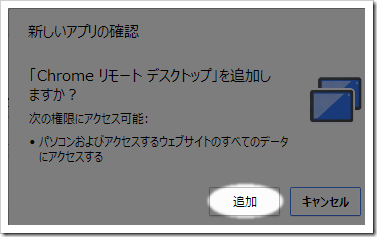
  • 新しいアプリの確認→追加
    crdinst4
  • 勝手にインストールされるので待つ
    crdinst5
  • アプリに追加→クリック
    crdinst6
  • 承認画面→続行
    crdinst7
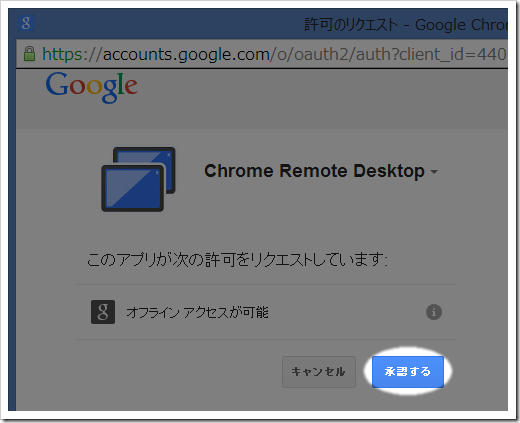
  • アクセス許可画面→承認する
    crdinst8
  • 下側(マイパソコン)の利用を開始を選択
    crdinst9
  • PINを入力して完了
    crdinst10
AndroidへのインストールはPlayストアからChrome Remote Desktopをインストールします。
https://play.google.com/store/apps/details?id=com.google.chromeremotedesktop

Android操作図説

  • リモートデスクトップアイコンをクリック
    crdab1
  • マイパソコンに登録したPCがリスト表示→PC名をタップ
    crdab2
  • PC側で指定したPINを入力→接続
    crdab3
  • マルチディスプレイでも大丈夫でした。
    crdab4
  • メニューから切断を選択
    crdab5

以上です。

2014年3月22日土曜日

Excel : ファイルにパスワードを設定する手順


エクセルファイルを開くときにパスワードを要求するように設定する手順です。Excel2010の手順です。

まずは動画です。

図説です。

  1. [ファイル]→[情報]→[ブックの保護]→[パスワードを使用して暗号化]
    excelpass1
  2. パスワードを入力
    excelpass2
  3. 確認のため、もう一度入力
    excelpass3
  4. 保存
    excelpass4
  5. 開きなおすとパスワードを要求されます。
    excelpass5


パスワードを解除するには、パスワード設定欄を空にします。
excelnopass
せっかくなので動画です。

以上です。

2014年2月23日日曜日

Nexus7/HTC J butterfly : スクリーンショットの撮り方


Googleさんの公式ヘルプより

電源+音量小を長押し

です。
https://support.google.com/nexus/answer/2811098?hl=ja

Nexus7とHTC J butterflyでの操作動画を撮ってみました。

以上です。