Xperia XZ1→USB Type-C Hub→有線キーボード→文字入力の手順です。
※ Xperia以外でできるかはわかりません。
動画です。
動画で使用しているType-C Hubは以下です。
以下でもできると思います。
ほとんどの有線キーボードが使えると思いますが、動画で使用したのは以下の少し前の型です。
(同じ型のキーボードはもう売っていないようです。)

micachanに聞かれたことを説明するブログ
2019年7月28日日曜日
2019年7月19日金曜日
Android : 画面のスリープを無効にする手順
Androidでスリープモードを無効にするのに手間取ったので備忘録です。
ネットワークカメラの映像を中古のタブレットにずっと映しておこうと思っただけなのですが、少し面倒でした。
経緯
使わなくなったタブレットにネットワークカメラの映像を映し続けておこう。
↓
少し経つとスリープになり画面が消えてしまう。
↓
スリープなしにしようしたところ、標準モードではスリープなしにできないことが判明
↓
開発者モードにしてスリープモードを無効に。
↓
無事にカメラ映像が映り続けています。
【注意】
2023.5.27 YouTubeコメントで教えていただき修正一度でも開発者向けオプションを有効にすると、リカバリしない限り標準モードに戻れなくなります。
動画53秒の一番上のONをスライドすると標準モードに戻ります。
ありがとうございました!
まずは動画です。
図説です。
- 設定

- 画面設定 → スリープ
スリープなしがありません。

- システムを選択

- 端末情報を選択

- ビルド番号 を6回以上連続タップ

- システム の中に 開発者向けオプション が表示されます。

- 開発者向けオプション の中の スリープモードにしない
を有効にすれると充電中に限りスリープモードが無効になります。

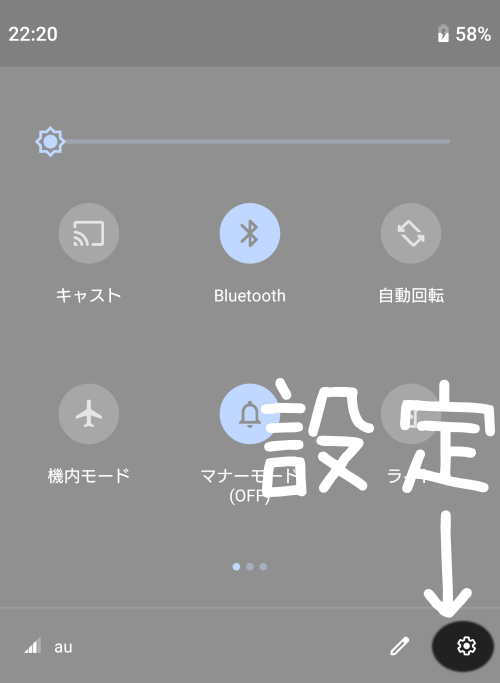


以上です。
使っているのは、下のリンクのI-O DATAのネットワークカメラです。
試してないですが、ほかのカメラでもAndroidアプリがあればいけるのではないかと思います。

2019年6月30日日曜日
GoogleCalendar : 複数のカレンダーをひとつのカレンダーに埋め込む手順
複数のGoogleカレンダーを一つのカレンダーにまとめてブログやサイトに埋め込むためのコードを生成する手順です。
こんなカレンダーです↓
※ 誰でもカレンダーが見えるようにするにはカレンダーを一般公開する必要があります。
動画です。
図説です。
以上です。
こんなカレンダーです↓
※ 誰でもカレンダーが見えるようにするにはカレンダーを一般公開する必要があります。
動画です。
図説です。
- tinypicotips、tptCal1、tptCal2をひとつのカレンダーに表示します。

- 点が縦に3つ並んだオーバーフローメニューをクリック

- 設定と共有

- カレンダーの結合 → カスタマイズ

- まとめて表示したいカレンダーをいくつでもチェック

- チェックごとに埋め込みコードが変化するので、決定後、埋め込みコード欄の右側のコピーアイコンをクリック

- ブログやサイトに貼り付ければまとめたカレンダーを表示できます。
(図はGoogleサイトの埋め込み画面です。)


以上です。
登録:
投稿
(
Atom
)