micachanに聞かれたことを説明するブログ

2021年4月11日日曜日

PDF-XChange Editor:背景の透過グリッドを白色に戻す手順

PDFの編集ができるPDF-XChange Editorというソフトがあります。

公式:https://www.tracker-software.com/product/pdf-xchange-editor

公式は英語サイトです。日本語では窓の杜さんかな。

窓の杜: https://forest.watch.impress.co.jp/library/software/pdfxchedit/

PRO版にするといろいろな機能が利用できますが、機能限定の無償版でもかなりのことができます。いつもお世話になっています。ありがとうございます。

PDF-XChange Editorの背景が透過グリッド(格子柄)になってしまった時に、白色(透過グリッド無効)に戻す手順です。

左のようになった背景を右のようにする手順です。


動画


図説

  • ファイル → 設定
    (↓設定が下の方なので中央部を省略しています。)


  • ページ設定 → 透過グリッドを表示 のチェックを外す


以上です。


2021年3月14日日曜日

Windows10:高速スタートアップを無効にする手順

Windows10には起動時間を短縮する高速スタートアップという機能があります。
起動が早くなり便利なのですが、一見シャットダウンのように振る舞いながら実は休止状態に近い動作をしているため、

  • 更新プログラムがインストールできない
  • 新しいデバイスを認識しない
など、微妙な不具合の原因になることが稀にあります。

Microsoftさんのここ↓あたりを見ると何となく、あーなるほど、となるかもしれません。

https://docs.microsoft.com/ja-jp/troubleshoot/windows-client/deployment/updates-not-install-with-fast-startup


ハードディスクタイプではかなり早くなるような気がしますが、SSDタイプでは完全シャットダウンでも起動速度はほとんど気にならないと思うので、SSDであれば無効にしておいてもよいかもしれません。

ということで、高速スタートアップを無効にする手順です。


動画


図説
  • Winアイコン → 設定


  • システム


  • 電源とスリープ → 電源の追加設定


  • 電源ボタンの動作を選択する


  • そのままではグレー表示となり無効にすることができないため、
    現在利用可能ではない設定を変更します
    をクリックして操作できるようにします。


  • 高速スタートアップを有効にする のチェックを外す


  • 以上です。


2021年1月17日日曜日

NVIDIA:グラフィックドライバーの更新手順

謎の半導体メーカーNVIDIAさんからグラフィックドライバーの脆弱性が公開されました。

https://www.security-next.com/122311

ということで、NVIDIAさんのグラフィックドライバーの更新手順です。
GPUとかディスプレイドライバーとかグラフィックボードとかグラボとかビデオカードなどの文言を含むセキュリティ更新の話題が出た時は、念のため確認しておいた方が良いと思います。


大手のCADやCGソフトでは大丈夫なことが多いですが、開発会社によっては最新ドライバーに対して動作保証をしていないソフトもあるので、動作に不安がある場合はしょうがなく見送ることもあります。


動画


Windows10


Windows11 ※ 2024.11 NVIDIAさんのサイトのUIが変更となっていたため2024年秋版に動画を差し替えました。


図説

  • デスクトップの何もないところで右クリック→NVIDIAコントロールパネル


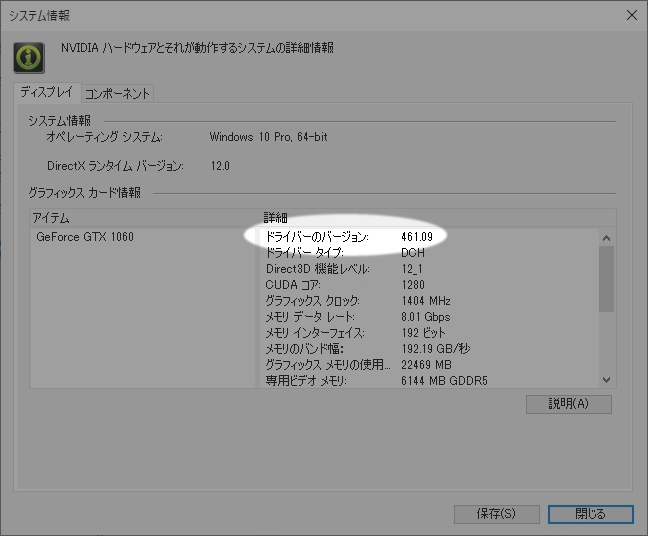
  • ヘルプ → システム情報


  • ディスプレイタブのアイテムと詳細から
    グラフィックボード名
    ドライバーのバージョン
    をメモ


  • NVIDIAさんのドライバーダウンロードサイトから
    https://www.nvidia.co.jp/Download/index.aspx?lang=jp
    https://www.nvidia.com/ja-jp/drivers/
    ※ 2024.11.10 NVIDIAさんのURLがいつの間にか変更になっていたため変更

    サイトデザインも変更なっていたため画像差し替え
    2024秋版サイト


    旧サイト
    先ほどのアイテム欄のグラフィックボードに一致する
    タイプ、シリーズ、ファミリーなどを選択 → 検索


  • 該当するグラフィックボードのドライバーバージョンを確認
    →PCのバージョンよりも新しければダウンロード
    (バージョンが同じであれば何もすることはなく、ここで終了)

    2024秋版サイト
    詳細を見る → ダウンロード


    旧サイト


  • ダウンロードしたインストールファイルをダブルクリック


  • 画面の指示に従ってインストール開始


  • GeForce Experienceが不要であれば、
    NVIDIAグラフィックドライバーをチェック → 同意して続行する を選択


  • カスタムする必要がなければ 高速 を選択 → 次へ


  • インストールが完了するまでしばらく待ちます。
    (5分くらいかかりました。)


  • インストール完了後、最新バージョンのドライバーが適用されていることを確認


以上です。