micachanに聞かれたことを説明するブログ

2021年7月4日日曜日

iOS:iPad/iPhoneの写真に標準機能で手書き文字や図形を追加する手順

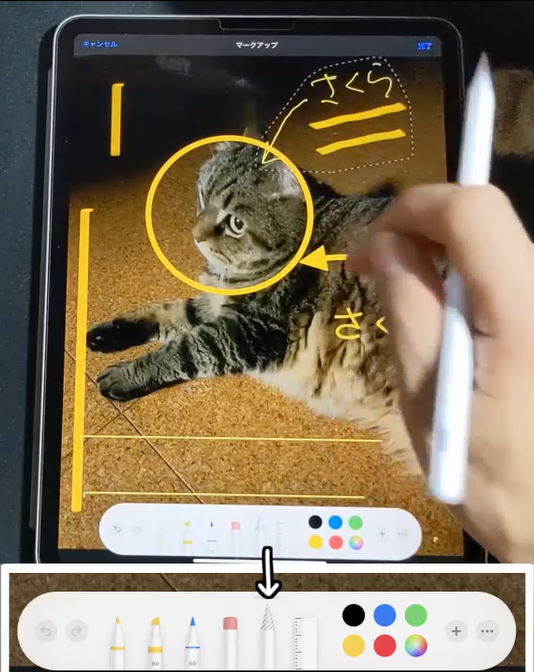
iOSの標準機能(マークアップ)を使って、iPadやiPhoneの写真に手書き文字や図形を追加する手順です。

Appleさんのざっくりとした公式手順を案内したところ、

https://support.apple.com/ja-jp/HT206885

わかりません!とお返事をいただいたのでもう少し詳細な手順を作りました。

※ 2021.7.23 PDF版もつくりました。
https://tinypicotips.blogspot.com/2021/07/iosipadiphonepdf.html


環境

iPad Pro 11インチ 第2世代
iPadOS 14.6
動画内で使用しているペン


動画


図説

  • 写真アプリを起動


  • 写真を選択→編集


  • オプション → マークアップを選択


  • ペンで手書き


  • 蛍光ペンで手書き


  • 消しゴムで消す


  • 定規に沿って線を引く


  • 拡大鏡で指定部分を拡大


    拡大領域枠の太さや色は編集できます。


  • 矢印を追加


  • テキストを追加

    文字サイズやフォントは編集できます。

    文字の修正は文字をタップ→編集を選択


  • 要素を囲む/横切るように線を引くと要素を選択できます。

    領域内をタップしてコピーを選択し、

    貼り付けたいところをタップしてペーストを選択すると選択要素をコピーすることができます。


  • マークアップの完了 → 右上の完了をタップ


  • 編集の完了 → 右上のチェックアイコンをタップ


  • 加工した写真を共有するには、
    アプリ選択アイコンをタップして、

    共有に利用するアプリを選択し、各アプリの手順に従います。


以上です。


2021年6月28日月曜日

Windows11:Windows11の動作可否確認アプリをダウンロードして実行する手順

Win10が最後のWindowsと言われていたような気もしますが、Windows11が発表されました。

https://www.microsoft.com/ja-jp/windows/windows-11

条件を満たすPCはWindows11に無料でアップグレードできるそうです。

条件を満たすPCとは?
条件を満たすかどうかを確認できるWin11動作可否確認アプリがMicrosoftさんのサイトからダウンロードできるので、ダウンロード&インストールしてアプリを実行する手順です。


2021.6.29追記
確認アプリの提供が撤回されたそうです。
https://forest.watch.impress.co.jp/docs/news/1334623.html
そういうアプリがあったよ、ということで備忘録的に残しておきます。


2021.9.24追記
2021.9.22に再公開されたため、再公開アプリにて動画を作り直しました。
(ほとんど同じ動きのため、図説は変更していません。)


動画(2021.9.22公開アプリ版)


図説

  • MicrosoftさんのWindows11サイトを開き、
    https://www.microsoft.com/ja-jp/windows/windows-11
    下の方にスクロールして、互換性の確認 の アプリをダウンロード をクリック


  • ファイルを保存 をクリック


  • ダウンロードされた
    WindowsPCHealthCheckSetup.msi
    をダブルクリック


  • 使用許諾をよく読み同意できたら インストール をクリック


  • インストール完了後、Windows PC 正常性チェックを開く にチェックが入っていることを確認して、完了 をクリック


  • 今すぐチェック をクリック


  • このPCではWindows11を実行できません
    !?...
    だめでした...


    ダメな理由は教えてくれないのですが、2025年10月14日まではWin10のサポートを続けてくれるそうなので、
    https://docs.microsoft.com/ja-jp/lifecycle/products/windows-10-home-and-pro
    それまでには買い替えるでしょう。

    ダメな理由はPC Watchさんが詳しく説明してくれています。
    https://pc.watch.impress.co.jp/docs/column/ubiq/1334310.html

    ちなみに、更新可のPCでは以下のように表示されました。


2021年5月16日日曜日

スプレッドシート:1つのセルに複数のリンクを配置する手順

Googleスプレッドシートの1つのセルにURLだけを貼り付けると、自動的にリンクになります。


複数貼り付けると、普通の文字列になってしまいます。


これ↑を、複数のリンクを配置した文字列↓にする手順です。


動画


図説

  1. セルに記入した文字列の中でリンクにする文字列を選択
    →リンクの挿入をクリック
    ※ セル内の改行は、Altキー+Enterキー


  2. テキスト欄 → 初期値は選択した文字列(変更できます。)
    リンク欄  → リンクするURL


  3. リンクの数だけ繰り返し
    → 1つのセルに複数のリンクを配置できます。


以上ですが、できました?