謎の半導体メーカーNVIDIAさんからグラフィックドライバーの脆弱性が公開されました。
https://www.security-next.com/122311
ということで、NVIDIAさんのグラフィックドライバーの更新手順です。
GPUとかディスプレイドライバーとかグラフィックボードとかグラボとかビデオカードなどの文言を含むセキュリティ更新の話題が出た時は、念のため確認しておいた方が良いと思います。
※
大手のCADやCGソフトでは大丈夫なことが多いですが、開発会社によっては最新ドライバーに対して動作保証をしていないソフトもあるので、動作に不安がある場合はしょうがなく見送ることもあります。
動画
Windows10
Windows11 ※ 2024.11 NVIDIAさんのサイトのUIが変更となっていたため2024年秋版に動画を差し替えました。
Windows11 ※ 2024.11 NVIDIAさんのサイトのUIが変更となっていたため2024年秋版に動画を差し替えました。
図説
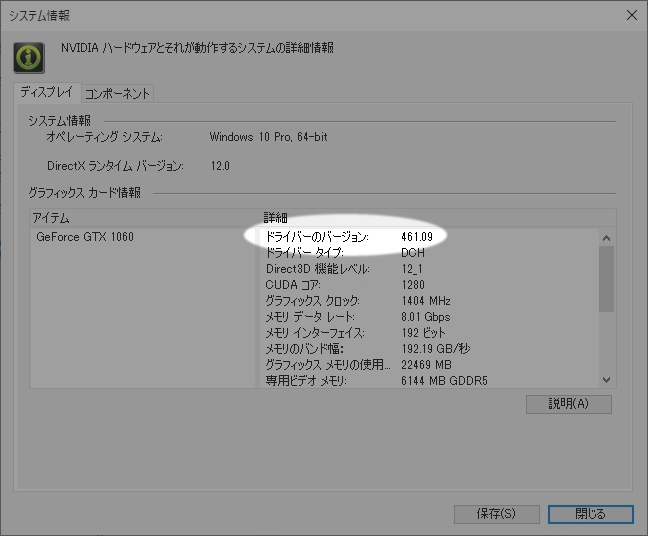
- デスクトップの何もないところで右クリック→NVIDIAコントロールパネル

- ヘルプ → システム情報

- ディスプレイタブのアイテムと詳細から
グラフィックボード名
ドライバーのバージョン
をメモ

- NVIDIAさんのドライバーダウンロードサイトから
https://www.nvidia.co.jp/Download/index.aspx?lang=jp
https://www.nvidia.com/ja-jp/drivers/
※ 2024.11.10 NVIDIAさんのURLがいつの間にか変更になっていたため変更
サイトデザインも変更なっていたため画像差し替え
2024秋版サイト
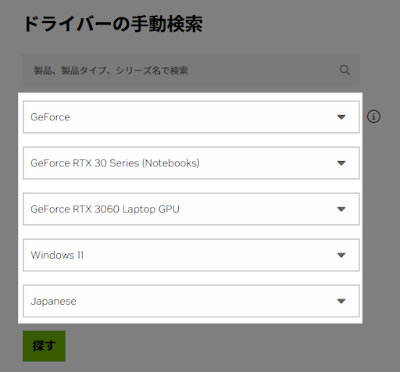
旧サイト
先ほどのアイテム欄のグラフィックボードに一致する
タイプ、シリーズ、ファミリーなどを選択 → 検索

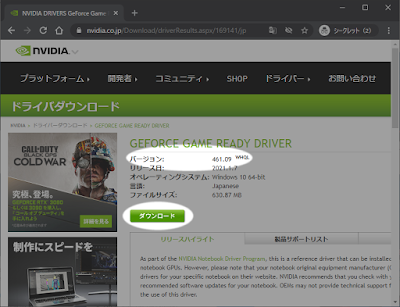
- 該当するグラフィックボードのドライバーバージョンを確認
→PCのバージョンよりも新しければダウンロード
(バージョンが同じであれば何もすることはなく、ここで終了)
2024秋版サイト
詳細を見る → ダウンロード


旧サイト
- ダウンロードしたインストールファイルをダブルクリック

- 画面の指示に従ってインストール開始

- GeForce Experienceが不要であれば、
NVIDIAグラフィックドライバーをチェック → 同意して続行する を選択

- カスタムする必要がなければ 高速 を選択 → 次へ

- インストールが完了するまでしばらく待ちます。
(5分くらいかかりました。)

- インストール完了後、最新バージョンのドライバーが適用されていることを確認