micachanに聞かれたことを説明するブログ

2021年10月3日日曜日

ZenFone Max M2 : 初期化(ハードリセット)

ASUS ZenFone Max M2をハードリセットで初期化した手順です。


動画


図説

  1. 電源オフの状態から、音量小ボタン+電源ボタンを同時に押します。


  2. androidロゴが表示されたら音量小、電源ボタンどちらも離します。


  3. androidのリカバリーメニューが表示されます。
    音量小ボタンを数回押して、
    Wipe data/factory reset
    を選択して、電源ボタンで決定します。


  4. 全てのデータを消去しますか?元に戻せません。
    と警告が表示されます。
    消去してもよければ、音量ボタンを押して
    Yes
    を選択し、電源ボタンで決定します。


  5. Data wipe complete.
    と表示されれば完了です。


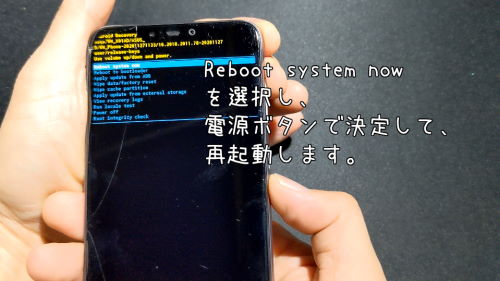
  6. リカバリーメニューの
    Reboot system now.
    を選択して、電源ボタンを押して再起動します。


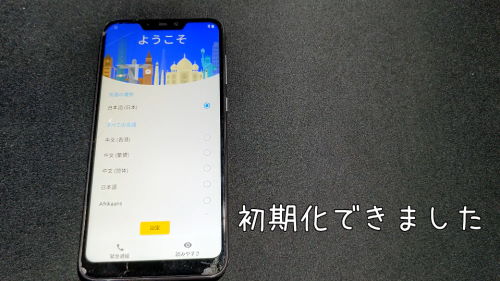
  7. 1分以上かかりましたが、初期化が完了しました。


2021年7月23日金曜日

iOS:iPad/iPhoneのPDFに標準機能で手書き文字や図形を追加する手順

前回のiPadの写真に手書き文字書き込みのPDF版です。

iOSの標準機能(マークアップ)を使って、iPadやiPhoneのPDFに手書き文字や図形を追加する手順です。前回はiPad Proを使いましたが、今回は第6世代の通常のiPadを使いました。


環境

iPad 第6世代

iPadOS 14.6

動画内で使用しているペン

動画


図説

※ GmailでPDFを開いたところから始めます。

  • シェアボタンをタップ


  • マークアップをタップ


  • ペン


  • 蛍光ペン


  • 消しゴム


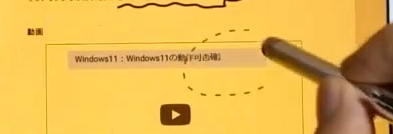
  • 投げなわ(要素選択)


  • 定規


  • その他ツール


    拡大鏡


    矢印


    テキスト


  • 完了 → ファイルを保存


    ここまででPDFの編集は完了しています。

  • 編集したPDFを選択してメールやチャットで共有することができます。


以上です。


2021年7月4日日曜日

iOS:iPad/iPhoneの写真に標準機能で手書き文字や図形を追加する手順

iOSの標準機能(マークアップ)を使って、iPadやiPhoneの写真に手書き文字や図形を追加する手順です。

Appleさんのざっくりとした公式手順を案内したところ、

https://support.apple.com/ja-jp/HT206885

わかりません!とお返事をいただいたのでもう少し詳細な手順を作りました。

※ 2021.7.23 PDF版もつくりました。
https://tinypicotips.blogspot.com/2021/07/iosipadiphonepdf.html


環境

iPad Pro 11インチ 第2世代
iPadOS 14.6
動画内で使用しているペン


動画


図説

  • 写真アプリを起動


  • 写真を選択→編集


  • オプション → マークアップを選択


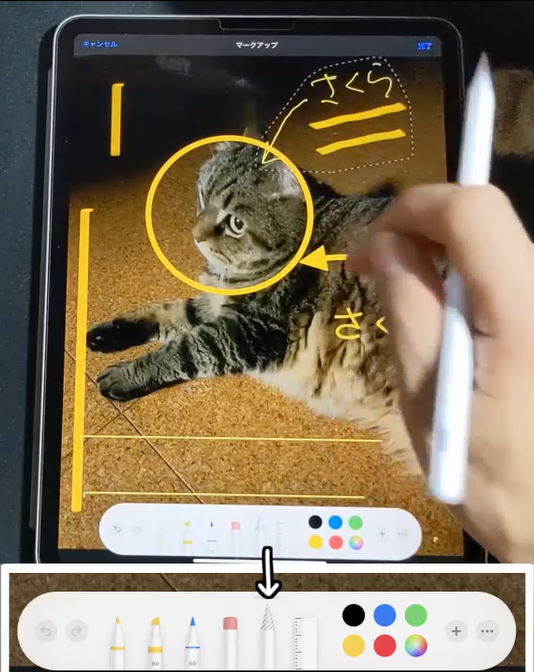
  • ペンで手書き


  • 蛍光ペンで手書き


  • 消しゴムで消す


  • 定規に沿って線を引く


  • 拡大鏡で指定部分を拡大


    拡大領域枠の太さや色は編集できます。


  • 矢印を追加


  • テキストを追加

    文字サイズやフォントは編集できます。

    文字の修正は文字をタップ→編集を選択


  • 要素を囲む/横切るように線を引くと要素を選択できます。

    領域内をタップしてコピーを選択し、

    貼り付けたいところをタップしてペーストを選択すると選択要素をコピーすることができます。


  • マークアップの完了 → 右上の完了をタップ


  • 編集の完了 → 右上のチェックアイコンをタップ


  • 加工した写真を共有するには、
    アプリ選択アイコンをタップして、

    共有に利用するアプリを選択し、各アプリの手順に従います。


以上です。