
WinXPのPCが余ってきたので、OSをLinuxディストリビューションのUbuntuに入れ替えて、外付HDDをつけて共有フォルダを作ってみた手順です。
普通のフォルダの共有は簡単だったので、すぐできるかと思ったのですが、ネットワークエラー、アクセス許可がありません となり迷宮をさまよったので備忘録としてメモしておきます。
使用しているUbuntuのバージョンは13.04です。
まずはUbuntuのインストール
以下のどちらかが手軽かと思います。
- 公式サイトからダウンロードしてインストール用DVDやUSBメモリを作ってインストール。
公式サイト→http://www.ubuntulinux.jp/ - Ubuntu Magazineなどの雑誌付録DVDからインストール。
Amazon→Ubuntu Magazine Japan 2013 Summer (アスキームック)

ユーザ名、PC名は、
ユーザ名:owner
PC名:yob
としたので、以降の表記はowner@yobなどとなっています。
事前準備としてファイル共有ソフトのSambaをインストール
Windows⇔Ubuntu間でファイル共有をするためのソフトSambaをインストールします。
- Ubuntuソフトウェアセンターを開く。
- Sambaを検索してインストール


ここからが共有フォルダ設定
- ダッシュボードから端末を起動
- Sambaのサーバー設定をします。
sudo system-config-samba と入力してEnter
※パスワードを聞かれるのでインストール時に指定したパスワードを入力
- ファイル→[共有を追加]
- 基本タブ
ディレクトリ:閲覧から外付HDDを選択
共有名:適当に決める(図はHDD1)
書き込み可能にチェック
可視にチェック
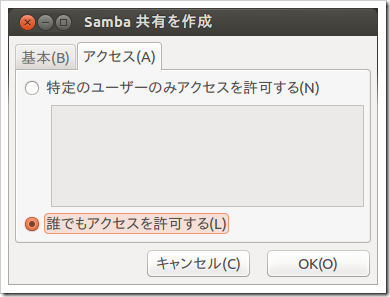
- アクセスタブ
自宅なので 誰でもアクセスを許可する にしてみました。
→OK
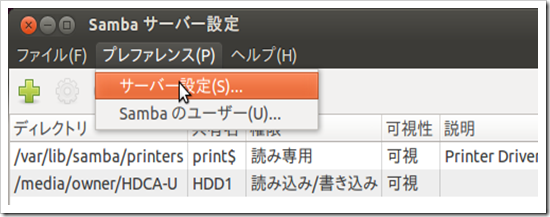
- プレファレンス→[サーバー設定]
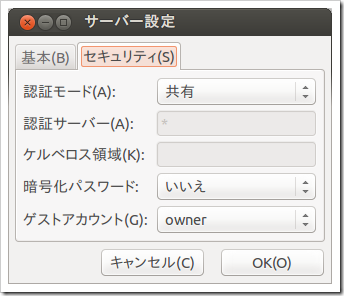
- セキュリティタブ
認証モード:共有
暗号化パスワード、ゲストアカウントはそれぞれです。図ではいいえとownerにしました。
- Sambaを再起動
sudo service smbd restart



以上より、Windowsのエクスプローラからアクセスするとhdd1が表示されているはずです。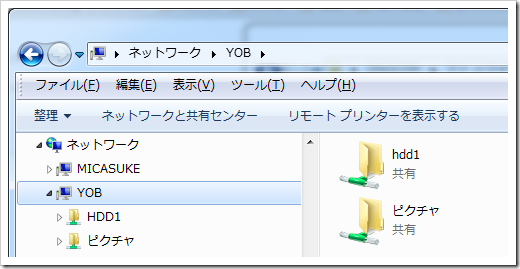
※ユーザ設定が必要な時は以下。
- Sambaサーバー設定→プレファレンス→[Sambaのユーザー]
- ユーザーの追加
- Windowsのユーザー名やパスワードを指定します。


通常のフォルダ共有は簡単です。
- 共有するフォルダを右クリック→[プロパティ]
- このフォルダーを共有する
以下は2つは状況に応じてチェック。
このフォルダー内での~許可する
ゲストによるアクセス(ユーザー~


以上です。

