micachanに聞かれたことを説明するブログ

2011年6月22日水曜日

DVD/CDドライブが無くなった


ちょっとてこずったのでメモ。

OS:WinVista
メーカ:○ujitsu

現象

DVDドライブがポチッとしても何の反応もない。

結論を先に書くと以下。

スタートアップにあるEcologyというプログラムを無効にするとドライブを認識するようになった


ちょっとてこずったので結論までの経緯と手順まとめ。

  1. DVDドライブが使えない
  2. OS起動中&起動直後は使える。
  3. ログイン後、砂時計中に、安全に取り外すことができます。と表示され、以降使えなくなる。

    取り外されたんだからしょうがないね!
  4. イベントビューアを見てみる。

    エラー:最初に取り外しの準備が行われずにシステムから消滅しました(((( ;゚Д゚)))

    外付けのDVDドライブ買ってこようかなーなどと弱気になる。
  5. セーフモードで起動してみる。
  6. こ、こいつ...動くぞ!?
    (いつまでたっても取り外される気配無し。)
  7. なんだ...たまたまだったのかと、安堵しながら通常モードで起動
  8. やっぱりダメだった...orz

    落ち込んでてもしょうがないが、原因がさっぱりわからないので、地道にいく決意をする。
  9. msconfigでmicrosoftさん以外のサービス&スタートップの項目をすべて無効にして通常の再起動。
  10. つ、使えるぞ!?

    すこし明かりが見えてきた(^_^)
  11. サービスを全て戻して再起動。
  12. 使える。

    心に余裕が生まれる(^o^)
  13. スタートアップを上から順に5個まとめて有効にして再起動。
    →1回目の5個→使える
    →2回目の5個→使えない

    トンネルの出口はすぐそこ。
  14. 2回目の5個を上から順に有効にして再起動すると、Ecologyというアプリが原因でした。

疲れたので、それが何かは調べずにおしまい。


最初に取り外しの準備が行われずにシステムから消滅しました。

2011年5月29日日曜日

Excel:入力値によってセルの色を変える方法2


入力された値や文字によって、入力セルとは異なるセルの背景色を変更する方法です。
参考→値を入力したセルの背景色を変える
Office2010の操作ですが、2007も2003もほとんど一緒です。

操作手順

まずは動画です。


図説です。

  1. 色を変えたいセルを選択
    excel_fromat2-0
  2. [ホーム]→[条件付き書式]→[ルールの管理]を選択
    Office2003では、[書式] → [条件付き書式]
    excel_fromat2-1
  3. [新規ルール]を選択
    excel_fromat2-2
  4. [数式を使用して、書式設定するセルを決定]→[次の数式~]
    ここでは、隣のセル(G2)が空の場合(=G2=””)という数式を設定
    →[書式]
    excel_fromat2-3
  5. [塗りつぶし]→[色を指定]→[ダイアログが消えるまでOK]
    excel_fromat2-4
  6. H列のセルは、G列に値がないと背景色がつくようになりました。
    excel_fromat2-5


以上です。

Excel:入力値によってセルの色を変える方法1


入力された値や文字によって、値を入力したセルの背景色を変更する方法です。
参考→値を入力したセルとは異なるセルの背景色を変える
Office2010の操作ですが、2007も2003もほとんど一緒です。

操作手順


図説です。

  1. 色を変えたいセルを選択
    excel_fromat1-1
  2. [ホーム]→[条件付き書式]→[ルールの管理]を選択
    Office2003では、[書式] → [条件付き書式]
    excel_fromat1-1
  3. [新規ルール]を選択
    excel_fromat1-2
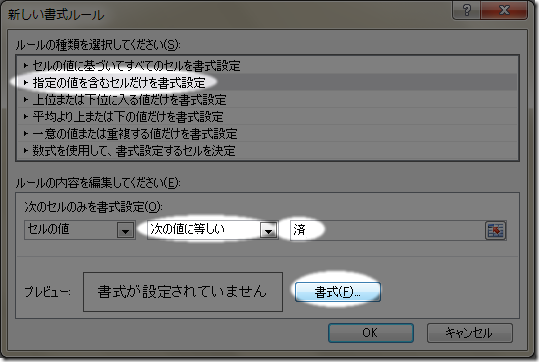
  4. [指定の値を含むセルだけを書式設定]→[次の値に等しい]→文字列を入力(ここでは済と入力)
    →[書式]
    excel_fromat1-3
  5. [塗りつぶし]]→[色を指定]→[ダイアログが消えるまでOK]
    excel_fromat1-4 
  6. 入力された文字により背景色が変わります。
    複数のルールを重ねることができます。図は2つのルールを作成してあります。
    excel_fromat1-5


以上です。