micachanに聞かれたことを説明するブログ

2018年8月13日月曜日

FirefoxやChromeやEdgeでページ全体のスクリーンショットを撮る手順

Firefoxを使っていると気にならなかったウェブページ全体のスクショを撮る方法が話題になっていたので、Firefox、Chrome、Edgeの標準機能でスクリーンショットを撮る手順をまとめてみました。

ネットが使えない打合環境でウェブページの話をしたりする時に使っています。

スクショに限定すればプラグイン使わなくても、どのブラウザでもそれほど変わらないです。
Edgeはフルページ出力が見つけられなかったので、ページ全体をドラッグ→ペイント貼り付けという力技を使っています。


2020/6/2追記
EdgeがChromeベースの新しいEdgeとなり、Chromeと同じ手順で出力できるようになったので一番最後に追加しました。


まずは動画です。

Firefox


Chrome


Microsoft Edge


新しいEdge


図説です。

Firefox
  • ページ操作(・・・)アイコン→スクリーンショットを撮る


  • ページ全体を保存


  • ダウンロード(設定によっては保存と表示されることもあります。)


    以上です。一番簡単だと思います。


Chrome
  • ページの適当なところで右クリック→検証

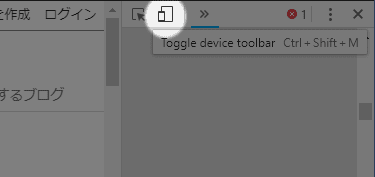
  • Toggle device toolbar をクリック

  • More options(縦3●アイコン)→ Capture full size screenshot


    以上でダウンロードフォルダなどに保存されます。
    普段Firefox使ってると少し面倒な感じです。


Edge
  • ノートの追加


  • クリップ

  • 左上から右下など、ページ全体をドラッグして選択


  • コピーしました


    これで、クリップボードに保存されたので、ペイントなどのソフトに貼り付けることができます。


新しいEdge(2020/6/2追加)
  • 設定→その他のツール→開発者ツール


  • デバイスのツールバーを切り替える


  • 枠をドラッグして幅を調整


  • その他のオプション→フルサイズのスクリーンショットをキャプチャする


  • 画像が出力されました。


Firefoxが一番簡単ですが、一度覚えてしまえば、どれもそれほど違いは何です。


2018年6月23日土曜日

EchoDot : リセット(初期化)手順

AmazonさんのEcho Dotのリセット(初期化)手順です。
登録するアマゾンアカウントを間違えたのでリセットして再登録しました。

公式の説明→https://www.amazon.co.jp/gp/help/customer/display.html?nodeId=202080910

動画です。


図説です。
  1. マイクオフ+音量小 をリングが光るまで同時に押し続けます。
    手持ちのEchoDotでは10秒くらいでした。


  2. リングが光ったら話します。


  3. 光がぐるぐるし、ぶぉぉぉぉーんという音がするまで見守ります。


  4. ぶぉぉぉぉーんと音がして数秒すると
    「こんにちは。
     セットアップの準備ができました。
     Alexaアプリの手順に従ってセットアップを行ってください。」
    と言ってくれるのでアプリでアカウントを登録します。

以上です。


色弱なので点滅間隔を変えるなど、色以外のアクションもつけてくれると助かるなーと思います。


2018年6月17日日曜日

Windows7:「対話型サービスの検出」ダイアログを表示させない設定

Windows7を使っていると時々、「対話型サービスの検出」が表示されます。後で確認 を押してもこの画面に戻ってしまう少しイラっとする画面です。
これ↓です。これを表示させなくする設定です。


Windows10では無効になっているので、多分、無効にしたままでも大丈夫だと思います。

まずは動画です。


図説です。
  1. Winアイコン → コンピュータを右クリック → 管理


  2. Interactive Services Detectionを右クリック → プロパティ


  3. 全般 → スタートアップの種類 → 無効


再起動後はサービスが無効になり、「対話型サービスの検出」は表示されなくなります。

こんな感じでどうでしょうか?
個人的には早めにWindows10にした方がいいと思います。